La fiche Google, c’est la façon dont votre établissement apparaît dans la recherche Google et sur Maps : votre nom, vos horaires, votre adresse, vos photos et vos avis. La créer ne coûte rien. Le pas-à-pas ci-dessus donne l’ordre ; voici le détail des moments où l’on bloque. Pour la faire tenir par quelqu’un ensuite, notre page Fiche Google explique comment on s’en occupe.
Gratuit, et Google My Business a changé de nom
Google l’écrit sans détour : « Vous n’avez rien à payer pour créer une fiche d’établissement et afficher votre entreprise sur Google. » Sa gestion, depuis la recherche ou Maps, est aussi sans frais.
Le nom, lui, a changé. Google l’explique dans sa foire aux questions : les fiches d’établissement « ont remplacé Google My Business, Google Adresses, les fiches Google et les pages Google+ ». En anglais, on parle de Google Business Profile. Google My Business est donc l’ancien nom de cette fiche.
Sources : Google, page Fiche d’établissement (nouvel onglet) ; Google, questions fréquentes sur les fiches d’établissement (nouvel onglet) ; Google Business Profile Help (en anglais, nouvel onglet).
Avez-vous déjà une fiche ?
Vérifiez avant de créer : Google veut une seule fiche par établissement, sans quoi vos informations risquent de mal s’afficher. Connecté au compte Google qui la gère, tapez mon entreprise dans la recherche Google. Sinon, cherchez le nom et la ville de votre établissement sur Maps.
Vous ne trouvez rien
Créez-la sur business.google.com/add, comme dans le pas-à-pas.
Un bouton « Revendiquer cet établissement »
La fiche existe mais n’est pas validée : revendiquez-la, puis validez-la.
Aucun bouton pour la revendiquer
Selon Google, vous en êtes peut-être déjà le propriétaire. Sinon, voyez l’encadré ci-dessous.
Sans accueil du public : masquez votre adresse
Pas de vitrine ? La fiche reste possible, dit Google, « à condition que vous soyez en contact direct avec vos clients ». Ce qui change, c’est la façon de remplir l’adresse. Google distingue trois cas.
Vous recevez vos clients
Établissement physique
- Adresse visible
- Une enseigne fixe à votre nom, à cette adresse
Vous allez chez eux
Établissement de services de proximité
- Adresse masquée
- Zone desservie : jusqu’à 20 zones (villes, codes postaux ou autres zones)
Vous faites les deux
Établissement mixte
- Adresse visible
- Zone desservie en plus, comme un restaurant qui livre
Si vous travaillez depuis chez vous et vous déplacez chez vos clients, Google le dit clairement : vous devez masquer votre adresse professionnelle. La zone se définit par villes, codes postaux ou autres zones, 20 zones au plus ; un rayon autour de chez vous n’est plus possible, et Google recommande de rester à deux heures de trajet de votre établissement.
Trois limites à connaître : une boîte postale située ailleurs n’est pas acceptée, une adresse de domiciliation non plus, et un bureau dans un espace de coworking seulement s’il est clairement signalé, que vous y recevez vos clients et que votre personnel y est présent aux horaires d’ouverture. Une activité soumise à un âge minimum, comme la vente d’alcool, doit avoir une vitrine.
Sources : Google, questions fréquentes (nouvel onglet) ; aide Google, consignes de représentation (nouvel onglet) ; aide Google, zones desservies (nouvel onglet).
Valider sa fiche, avec ou sans vidéo
Valider, c’est montrer à Google que l’établissement est à vous, pour que vous seul puissiez modifier la fiche. Les méthodes proposées dépendent de votre type d’établissement, des informations publiques qui vous concernent, de votre région et de vos horaires. C’est Google qui les choisit : elles ne se changent pas, et il en faut parfois plusieurs.
| Méthode | Ce qu’il vous faut | Bon à savoir |
|---|---|---|
| Téléphone ou SMS | Répondre au numéro de l’établissement | Un standard automatique (répondeur interactif) ne reçoit pas le code. |
| L’adresse affichée sur l’écran de validation | Suivez simplement les étapes de l’e-mail. | |
| Appel vidéo en direct | Être dans l’établissement, avec un appareil compatible | Seulement aux horaires d’ouverture de votre région ; un conseiller vous guide. |
| Vidéo enregistrée | Un seul plan d’au moins 30 secondes, filmé et envoyé depuis le téléphone | Sans montage, sans visage d’autres personnes, sans document sensible. |
| Courrier | Une adresse postale exacte | Le code arrive en général sous 14 jours et expire au bout de 30 jours. |
D’après l’aide Google : « Valider votre établissement sur Google » (nouvel onglet), « Valider votre établissement avec un enregistrement vidéo » (nouvel onglet).
Sans vidéo, c’est possible ?
Oui, si Google vous propose une autre option : selon sa foire aux questions, la plupart des établissements valident par téléphone, par SMS ou par carte postale. Sa consigne est d’essayer les options disponibles sur votre fiche, puis de contacter l’assistance si rien ne fonctionne. Google cite aussi un cas de validation immédiate : un site déjà validé dans la Search Console.
Pendant l’attente
- Après l’envoi, l’examen prend jusqu’à cinq jours ouvrés, plus dans de rares cas.
- Si vous attendez un courrier, ne changez ni le nom, ni l’adresse, ni la catégorie, et ne redemandez pas de code : le premier ne fonctionnerait plus.
- Ne donnez votre code à personne. Google ne vous le demandera jamais.
- Une fois validée, il peut s’écouler jusqu’à un mois avant que la fiche d’un nouvel établissement soit classée dans les résultats.
Votre entreprise n’apparaît toujours pas ? Notre guide pour trouver ce qui bloque sur Google vous aide à chercher la cause.
Sources : Google, questions fréquentes (nouvel onglet) ; aide Google, « Valider votre établissement » (nouvel onglet) ; aide Google, « Rechercher votre établissement sur Google » (nouvel onglet).
La catégorie principale, la plus précise possible
Selon Google, vos catégories ont une incidence sur votre classement local : avec « Pizzeria » en catégorie principale, une fiche peut sortir sur « restaurants », « restaurants italiens » ou « pizza ». La règle tient en une phrase de son aide : demandez-vous ce que votre établissement est, plutôt que ce qu’il offre.
Catégorie principale
Épicerie
Ce que l’établissement est.
Catégories en plus
BoulangerieÉpicerie fine
Quelques-unes, pour ses rayons. Une par produit, non.
- Prenez la plus précise de la liste : « Salon de manucure » plutôt que « Salon ». Si rien ne correspond, une catégorie plus générale. Vous ne pouvez pas créer la vôtre.
- Choisissez-en le moins possible, et jamais une catégorie pour placer un mot-clé.
- La catégorie peut ouvrir des fonctions : menu et réservation pour un restaurant, bouton de réservation pour un établissement de santé et de beauté.
- Si vous ajoutez ou modifiez une catégorie, Google peut vous demander de valider de nouveau votre établissement.
Sources : aide Google, « Gérer votre catégorie d’activité » (nouvel onglet) ; aide Google, consignes de représentation (nouvel onglet).
Le nom, sans mot ajouté
Le nom de la fiche est celui de votre devanture, de votre site et de vos documents. Votre ville, votre métier ou une promesse ajoutés au nom sont, pour Google, des « informations superflues » ; le non-respect de cette consigne « peut entraîner la suspension de votre fiche ». La ville passe par l’adresse ou la zone desservie, le métier par la catégorie.
Maison Lilas, fleuriste HaguenauMétier et villeMAISON LILASTout en capitalesMaison Lilas, ouvert le dimancheHorairesMaison Lilas SARLForme juridique, sans justificatif- Maison LilasLe nom de l’enseigne
Vos horaires des jours fériés, prêts à copier
Les horaires exceptionnels servent aux jours fériés, aux événements et aux fermetures courtes. Google conseille de confirmer chaque jour férié, même si vous gardez vos horaires habituels. Ils se saisissent dans Modifier la fiche, Horaires, Horaires d’ouverture exceptionnels ; vos horaires généraux doivent être réglés sur « Ouvert avec horaires standards » pour qu’ils s’affichent.
En Alsace et en Moselle, deux jours s’ajoutent : le 26 décembre, et le Vendredi saint dans les communes qui ont un temple protestant ou une église mixte. Choisissez votre cas, réglez chaque jour, puis copiez le texte pour la fiche et celui pour vos réseaux.
Mes horaires exceptionnels
Tout se fait dans votre navigateur : rien n’est envoyé ni enregistré.
Les jours fériés à venir
- Vendredi 25 décembre 2026Noël
- Samedi 26 décembre 20262e jour de Noël Alsace-Moselle
- Vendredi 1er janvier 2027Jour de l’An
- Vendredi 26 mars 2027Vendredi saint Alsace-Moselle, communes ayant un temple protestant ou une église mixte
- Lundi 29 mars 2027Lundi de Pâques
- Samedi 1er mai 2027Fête du Travail
- Jeudi 6 mai 2027Ascension
- Samedi 8 mai 2027Victoire 1945
- Lundi 17 mai 2027Lundi de Pentecôte
- Mercredi 14 juillet 2027Fête nationale
- Dimanche 15 août 2027Assomption
- Lundi 1er novembre 2027Toussaint
- Jeudi 11 novembre 2027Armistice 1918
Pour votre fiche Google
À saisir dans Modifier la fiche, Horaires, Horaires d’ouverture exceptionnels.
Plusieurs établissements ? Le format de la feuille d’import
Le format de Google : AAAA-MM-JJ: HH:MM-HH:MM, et « x » pour un jour fermé. Google n’affiche des horaires exceptionnels que pour les jours listés : les jours gardés aux horaires habituels y figurent donc avec ces horaires.
Pour Instagram et vos réseaux
Le générateur demande JavaScript. Voici les dates officielles des douze mois qui suivent le 18 novembre 2026.
Dates : Service Public, « Jours fériés et ponts dans le secteur privé » (nouvel onglet), tableaux 2026 et 2027. Format d’import : aide Google (nouvel onglet).
Les horaires exceptionnels valent pour six jours de suite au plus. Si vous fermez sept jours ou davantage, Google demande d’indiquer que l’établissement est temporairement fermé.
Sources : aide Google, « Définir des horaires d’ouverture exceptionnels » (nouvel onglet) ; Service Public, « Jours fériés et ponts dans le secteur privé », vérifié le 1er janvier 2026 (nouvel onglet).
Photos et premières publications
Google propose d’y montrer votre vitrine, vos produits et vos services. Commencez par le logo et la photo de couverture ; si vous recevez du public, une photo de l’extérieur aide vos clients à trouver l’établissement.
| Pour les photos | Ce que Google recommande |
|---|---|
| Format | JPG ou PNG |
| Poids | Entre 10 Ko et 5 Mo |
| Taille | 720 × 720 pixels recommandés, 250 × 250 au minimum |
| Qualité | Nette, bien éclairée, sans retouche lourde ni filtre excessif |
Source : aide Google, « Gérer les photos et vidéos de votre fiche d’établissement » (nouvel onglet).
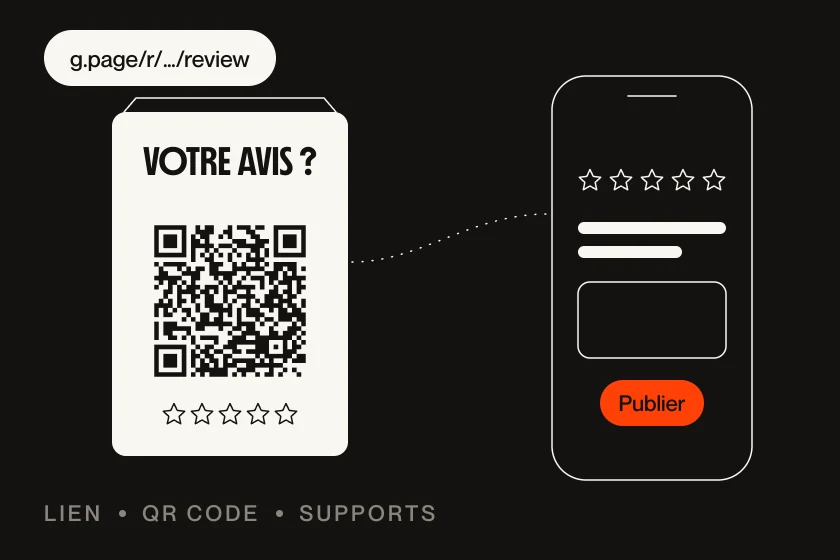
Viennent ensuite les publications : une actualité, une offre ou un événement, que vous pouvez programmer à l’avance. Elles s’affichent dans les onglets « Actualités » ou « Présentation » de la fiche sur téléphone et dans la partie « Du propriétaire » sur ordinateur. Pour les avis, notre générateur de QR code d’avis Google crée le lien à donner à vos clients, notre guide pour répondre aux avis Google donne des réponses prêtes à copier, et notre guide pour entrer dans le pack Maps montre les réglages qui comptent une fois la fiche en place.
Source : aide Google, « Créer et gérer des posts pour votre fiche d’établissement » (nouvel onglet).
La fiche Google chez nos clients, et la nôtre
Une fiche créée ne suffit pas : elle se tient, avec les horaires des fêtes, des photos et des publications. Chez nos clients, la fiche avance avec le site et les réseaux.
 Little T, Val-de-Moder : « on tient leur fiche Google ».
Les publications du domaine sont « publiées sur Instagram, Facebook, LinkedIn et leur fiche Google ».
On a fait le site du salon. Sur la page du projet : « La page accompagne la fiche Google du salon sur les recherches de coiffeur et de barbier à Haguenau ».
Notre propre fiche
5,0 sur Google, plus de 80 avis.
L’essentiel
Sources
- Google, aide Fiche d’établissement : « Ajouter ou revendiquer votre fiche d’établissement » (nouvel onglet).
- Google, aide Fiche d’établissement : « Valider votre établissement sur Google » (nouvel onglet) et « Valider votre établissement avec un enregistrement vidéo » (nouvel onglet).
- Google, aide Fiche d’établissement : « Gérer vos zones desservies » (nouvel onglet).
- Google, aide Fiche d’établissement : « Consignes relatives à la représentation de votre établissement sur Google » (nouvel onglet).
- Google, aide Fiche d’établissement : « Gérer votre catégorie d’activité » (nouvel onglet).
- Google, aide Fiche d’établissement : « Définir des horaires d’ouverture exceptionnels » (nouvel onglet).
- Google, aide Fiche d’établissement : « Gérer les photos et vidéos de votre fiche » (nouvel onglet), « Créer et gérer des posts » (nouvel onglet), « Rechercher votre établissement sur Google » (nouvel onglet), « Modifier votre fiche d’établissement » (nouvel onglet).
- Google, aide Fiche d’établissement : « Demander la propriété d’une fiche d’établissement » (nouvel onglet) et « Corriger les fiches suspendues ou désactivées » (nouvel onglet).
- Google : page Fiche d’établissement (nouvel onglet) et questions fréquentes (nouvel onglet) ; Google Business Profile Help, « Get started with Google Business Profile » (en anglais, nouvel onglet).
- Service Public (DILA) : « Jours fériés et ponts dans le secteur privé » (nouvel onglet), vérifié le 1er janvier 2026, dates 2026 et 2027 (cas général et Alsace-Moselle).
Les écrans de Google changent souvent : chaque étape a été relue sur l’aide officielle le 18 novembre 2026.